Birinci katman
Yerleşik medya şifrelemesi
Canlı görüşme altyapısının uçtan uca şifrelemesi, medya akışını katılımcıların cihazları arasında korur.

Eğitim ve Toplantı Sistemi
Eğitimleri yayınlayın, öğrenme sonuçlarını izleyin ve ekiplerinizi iki katmanlı uçtan uca medya şifrelemesiyle korunan canlı görüşmelerde buluşturun.
Canlı görüşme güvenliği
Ses, kamera görüntüsü ve ekran paylaşımı iki bağımsız katmanla şifrelenir. İkinci katmanın toplantıya özel anahtarını, toplantıyı oluşturan yönetici kendi bilgisayarının tarayıcısında üretir.
Birinci katmanın anahtarının ele geçirilmesi, ikinci anahtar gizli kaldığı sürece korunan medya akışını çözmek için yeterli olmaz.
Birinci katman
Canlı görüşme altyapısının uçtan uca şifrelemesi, medya akışını katılımcıların cihazları arasında korur.
İkinci katman
MAM-DAM’ın bağımsız AES‑256‑GCM katmanı ayrı bir 256 bit anahtar kullanır. Yönetici anahtarı katılımcılara ayrı bir kanaldan iletir. Anahtarın kendisi sunucuya gönderilmez.
Görüşme için uyumlu bir tarayıcı gerekir. Şifreleme doğrulanamazsa medya aktarımı durur. Koruma, katılımcı cihazlarının güvenliğine ve toplantı anahtarının gizli tutulmasına dayanır.
Sistem içi kayıt yetkisi toplantıyı oluşturan yöneticiye aittir. Katılımcılar kayıt başladığında bilgilendirilir. Kayıt yöneticinin bilgisayarına yazılır ve dosyanın güvenliğini yönetici sağlar.
Kurum içi eğitim
Eğitim koordinatörü videoyu, sınavı ve hedef birimleri belirler. Üye kendisine açılan eğitimleri Eğitimlerim sayfasından takip eder. Yetkili yöneticiler sonuçları raporlardan izler.
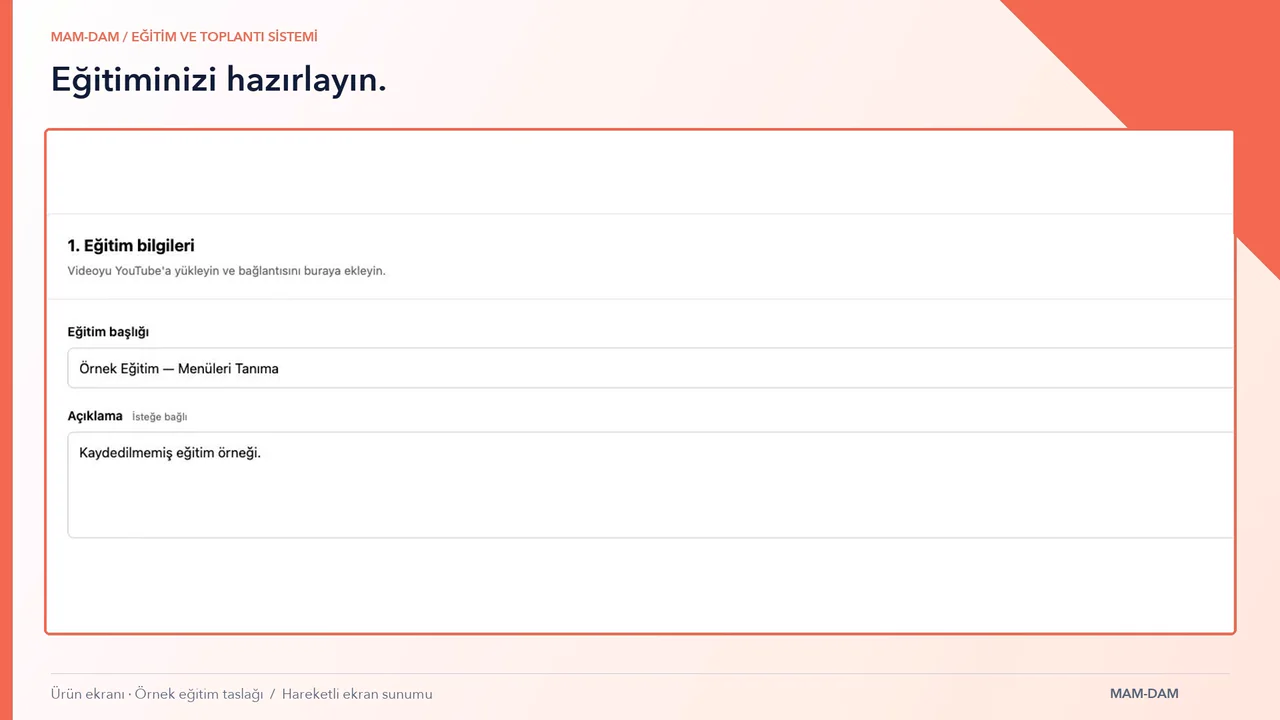
Taslağı hazırlayın, hedef grupları seçin, içeriği hazır olduğunda yayınlayın. Sınav ve izleme kuralları eğitim bazında düzenlenebilir.
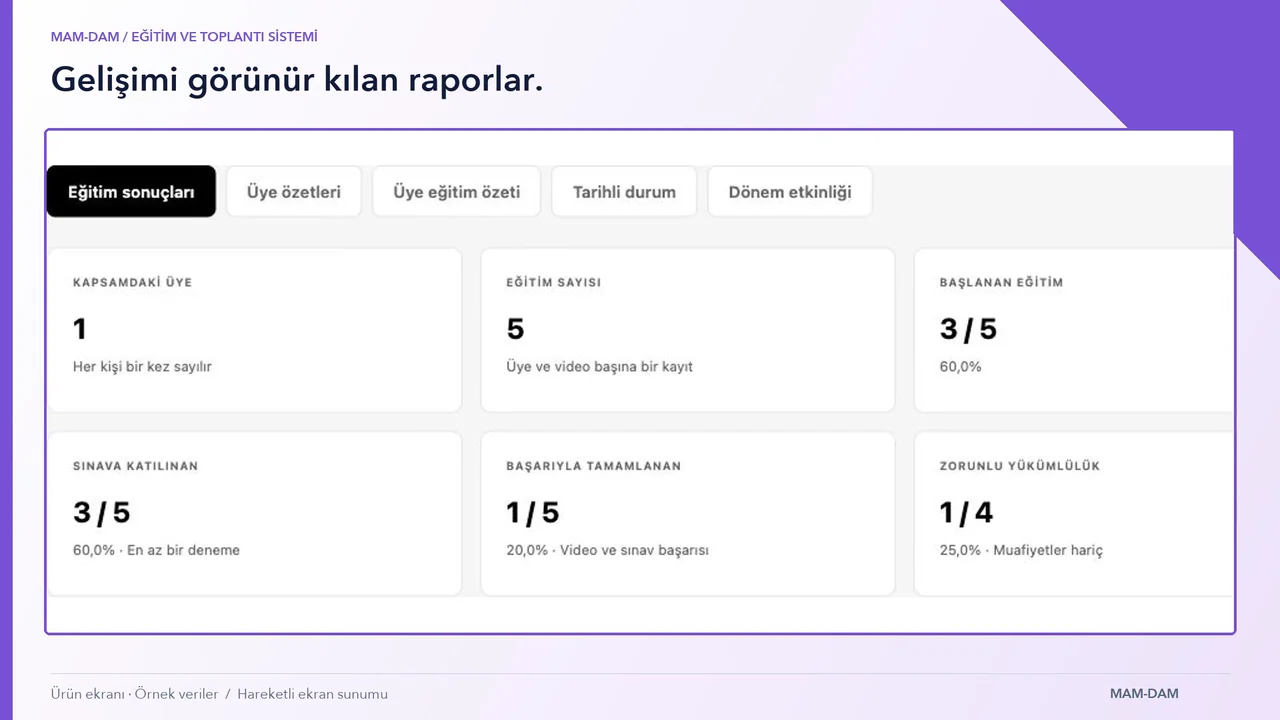
Birimlere ve eğitimlere göre tamamlanma ile sınav sonuçlarını karşılaştırın. Yetkiniz dahilinde üye özetlerini ve dönem etkinliğini inceleyin.
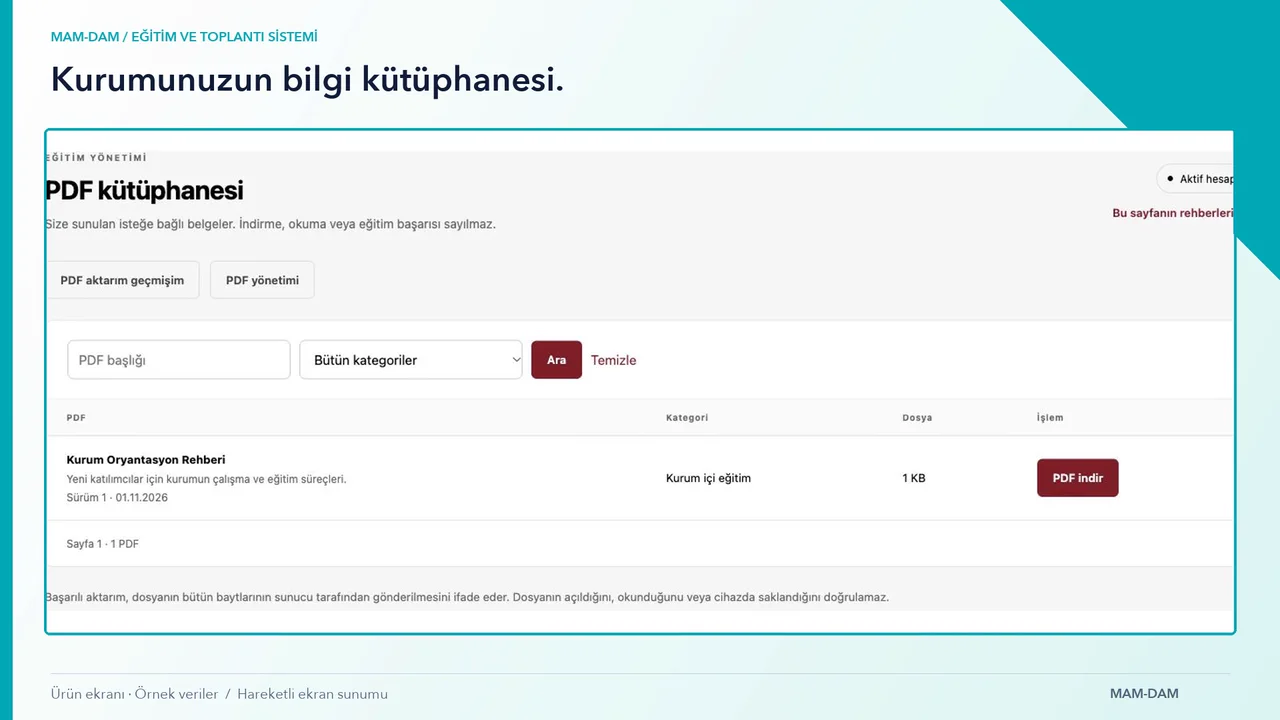
Kılavuzları ve belgeleri ilgili birimlere açın. Bir belge güncellendiğinde yeni sürümünü yayınlayın. Uygulama içi bildirimlerde eğitim veya PDF başlığı görünür.
Master ekranları örnek veriler içerir. Büyütmek için görsele tıklayın.
Canlı görüşmeler
Yetkili olduğunuz birimleri veya belirli kişileri davet edin. Ekip görüşmesinde katılımcılar serbestçe söz alabilir. Konferans ve kapalı oturumlarda yönetici söz sırasını düzenler.
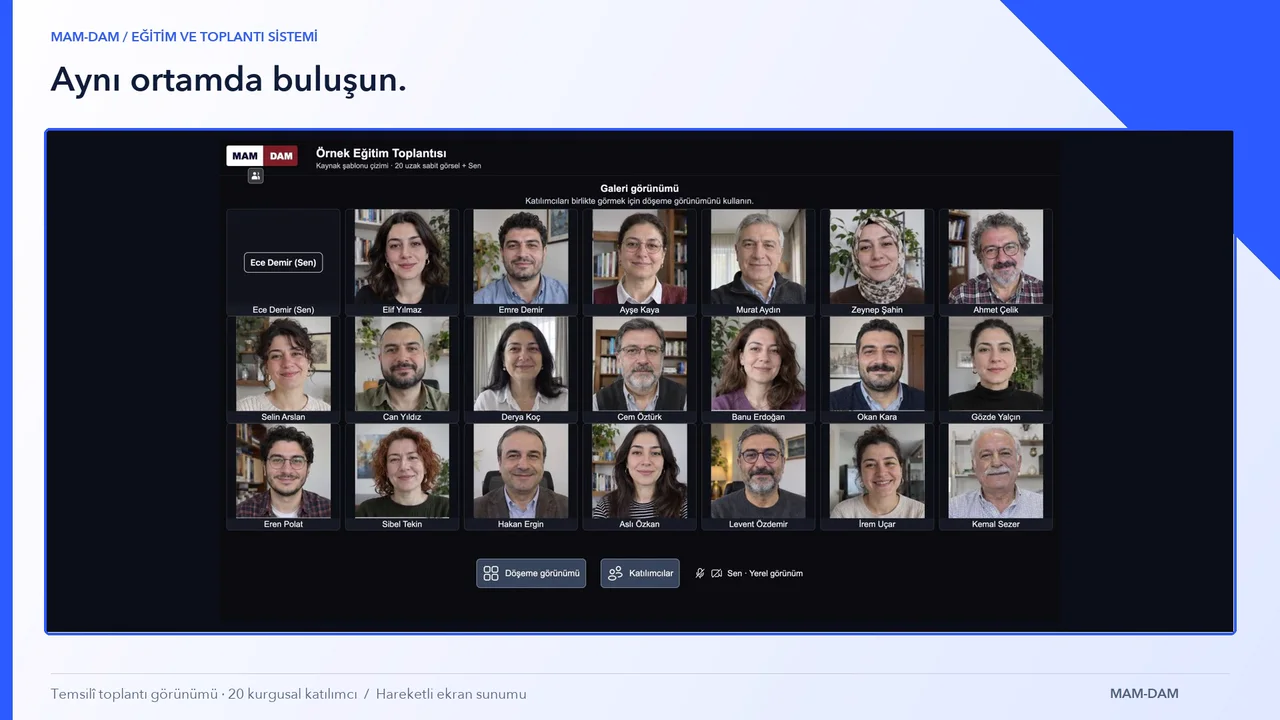
Ekip görüşmelerinde katılımcılar mikrofon ve kameralarını yönetir. Ekran paylaşımıyla aynı belge veya sunum üzerinde konuşabilirler.
Katılımcılar söz ister. Yönetici sırayı ve konuşma sürelerini yönetir, ek süre taleplerine karar verir.
Sunum, bilgilendirme veya seçili ekiple yapılan oturumlarda konferans düzenini kullanın. Katılımı davetlilerle sınırlandırın ve söz hakkını yönetici kontrolünde verin.
Görüşme sırasında Yönetici katılım taleplerini değerlendirir, toplantı süresini yönetir ve gerektiğinde yerel kaydı başlatır.
Görüşme sonrasında Yetkili kullanıcılar katılım bilgilerini inceleyebilir. Canlı oturum katılımı ve eğitim sınavı sonuçları ayrı ayrı izlenir.
Eğitim, konferans ve canlı toplantılar için sunucu ihtiyacını katılımcı, yayıncı ve oda sayısına göre planlayın.
Birimler ve görevler
Şubelerinizi, kampüslerinizi, fabrikalarınızı veya proje ekiplerinizi birimler halinde düzenleyin. Aynı kişi, kendi biriminin yanında bir çalışma grubunda da yer alabilir.
Kendilerine açılan eğitimlere, belgelere ve davet edildikleri toplantılara ulaşır.
Eğitim ve PDF içeriklerini yönetir, yetkileri kapsamındaki eğitim raporlarını izler.
Sorumlu oldukları birimlerde üye, rapor ve toplantı işlemlerini yürütür. Süper admin, kurum yapısına göre özel görevler ve birim sorumlulukları tanımlayabilir.
Şirketler, üretim tesisleri, üniversiteler, meslek kuruluşları, dernekler, vakıflar ve siyasi partiler için kurum içi eğitim ve ekip koordinasyonu.
Uygulama içi destek
Sol menüden Yardım bölümünü açın ve “üye kaydı” veya “ek süre” gibi bir işlem arayın. Hesabınıza uygun rehberleri Görev ve Bölüm filtreleriyle daraltabilirsiniz.
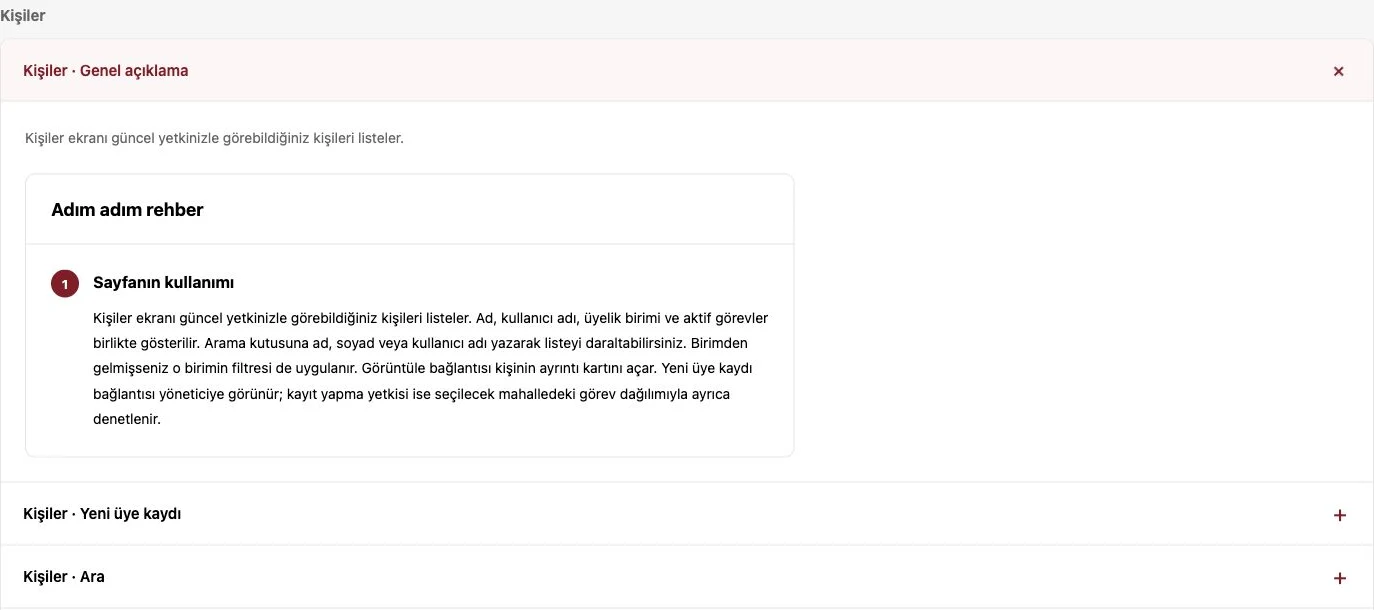
Ekranın ne işe yaradığını ve düğmelerin nasıl kullanıldığını adım adım okuyun. İlgili ekranlarda Bu sayfanın rehberleri bağlantısıyla doğrudan o ekrana ait anlatımlara ulaşın.
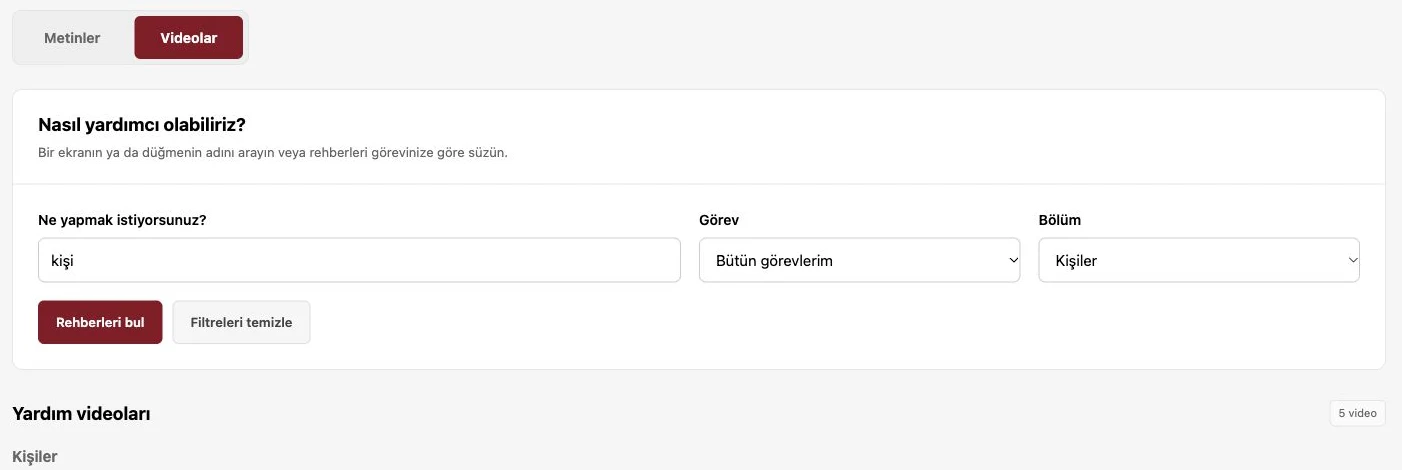
İlgilendiğiniz başlığı seçin. Yayımlanmış yardım videosu aynı sayfada açılır ve işlemi örnek ekranlar üzerinden gösterir.
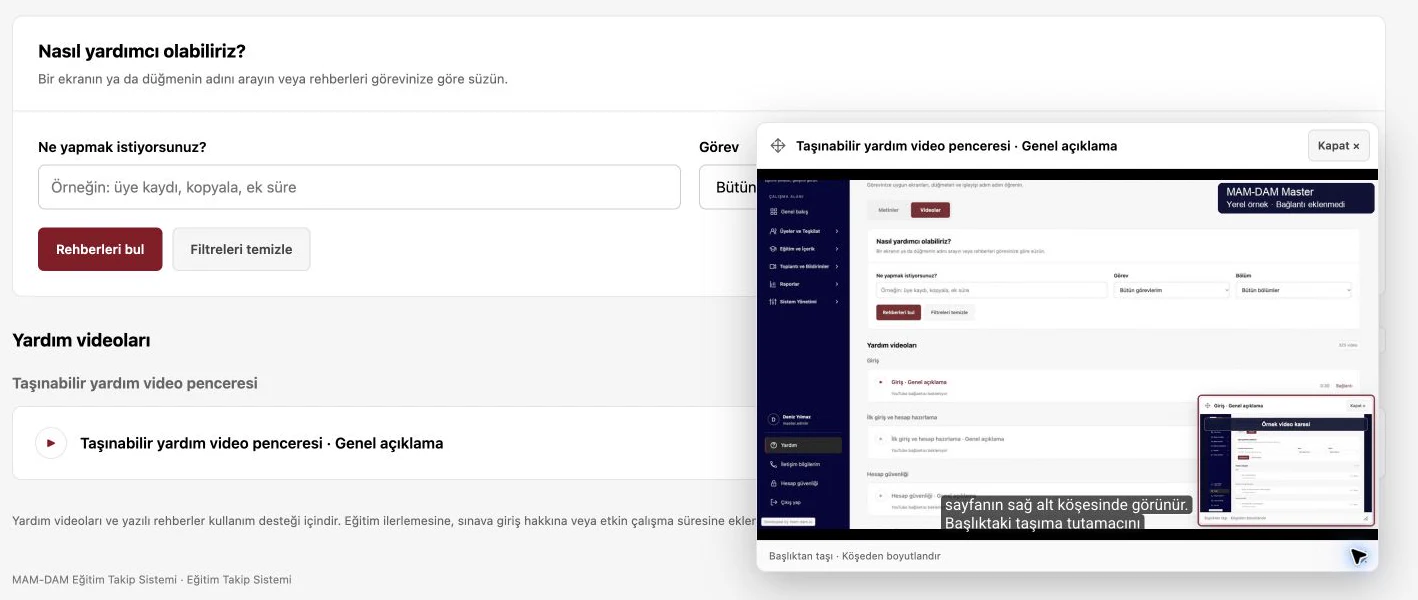
Video oynarken pencereyi başlık çubuğundan taşıyın. Sağ alt köşeden boyutunu değiştirerek sayfayı kullanmaya devam edebilirsiniz.
Master yardım ekranlarını büyütmek için görsellere tıklayın.